

Кейс · Дизайн
Дизайн бонусного раздела приложения АЗС «Газпромнефть»: 7 экранов от поиска задания до бонусов
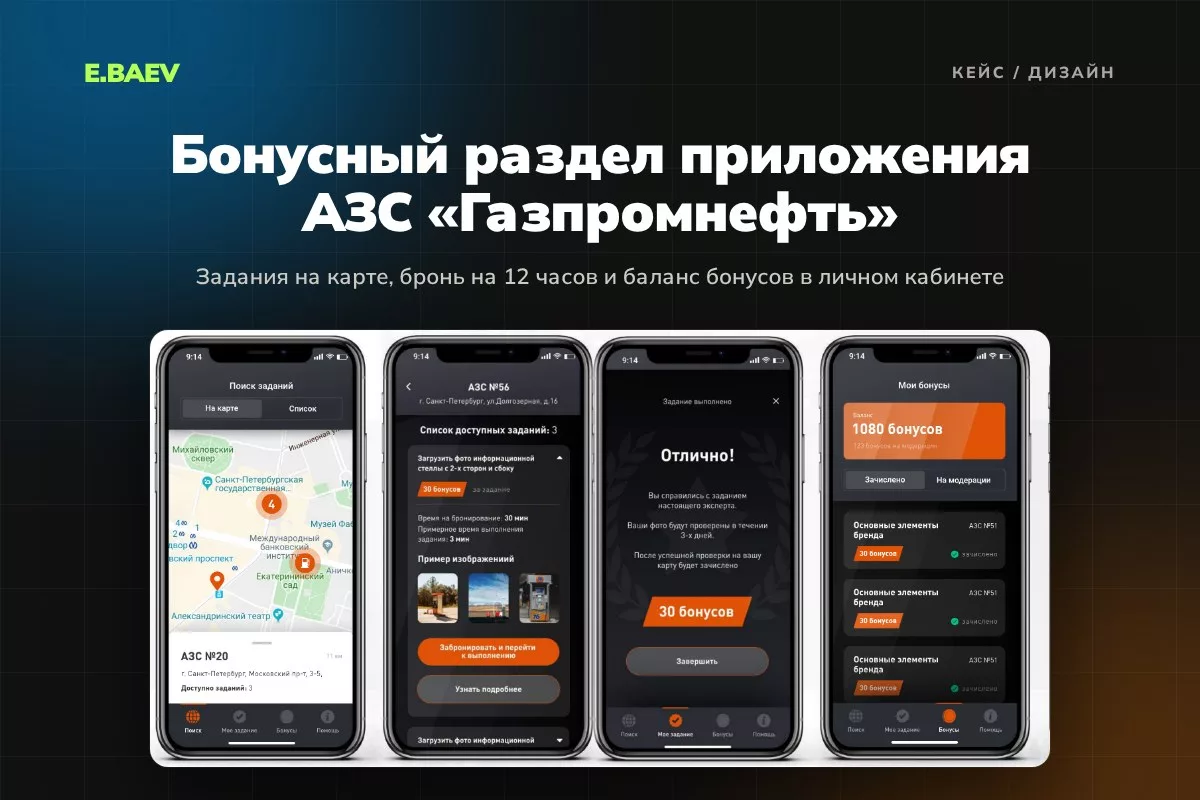
Нарисовали для приложения АЗС «Газпромнефть» раздел, где участники получают бонусы за задания компании: находят заправку на карте, бронируют задание на 12 часов, подтверждают его фото чека и следят за баллами в личном кабинете.
Что нужно было сделать
В 2019 году мы рисовали для «Газпромнефти» бонусный раздел мобильного приложения АЗС. Идея простая: компания публикует задания, участник выбирает удобную заправку, выполняет задание и получает за него бонусы.
Задания в макетах привязаны к конкретной АЗС. Например, сфотографировать информационную стелу с двух сторон и сбоку или заправиться от 15 литров. В карточке задания сразу видно, сколько бонусов за него начислят: в макетах это 30.
Раздел должен был провести участника по всему пути: найти задание рядом, забронировать, выполнить, подтвердить и увидеть бонусы в личном кабинете. Мы разложили этот путь на четыре шага и под каждый нарисовали свои экраны.
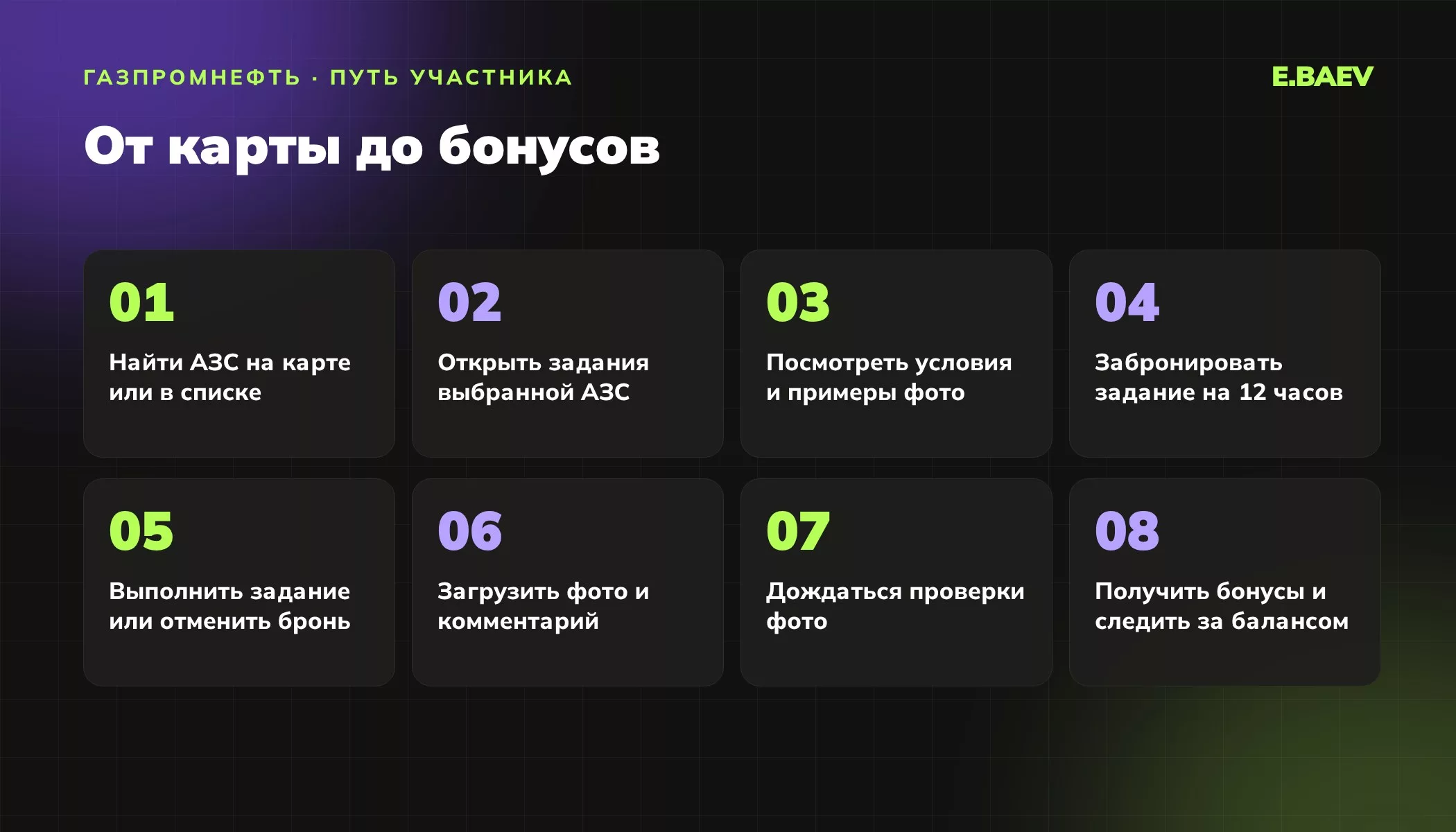
Внизу раздела четыре вкладки: «Поиск», «Мое задание», «Бонусы» и «Помощь». Каждая отвечает за свою часть пути.
Шаг 1. Найти АЗС с заданиями
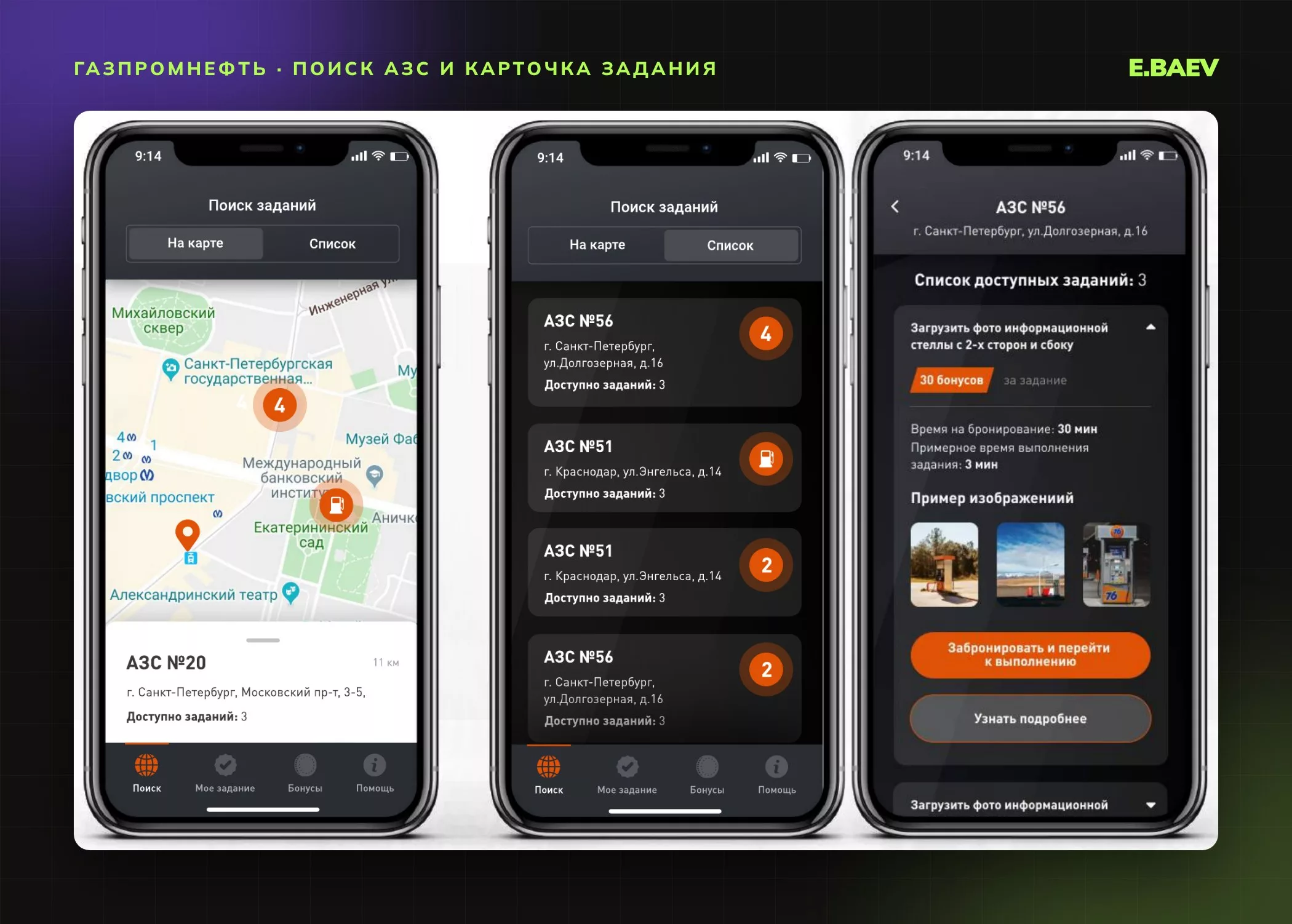
Поиск заданий открывается в двух видах, переключатель стоит вверху экрана. На карте оранжевыми метками видно, какие заправки с заданиями рядом. В списке те же АЗС удобно сравнить по карточкам.
В карточке АЗС четыре вещи: номер заправки, адрес, сколько заданий на ней доступно и как далеко она от участника. Этого хватает, чтобы выбрать точку, не открывая каждую.
Шаг 2. Изучить задание и забронировать
На странице АЗС собран список доступных заданий (справа на картинке выше). Каждое раскрывается: что нужно сделать, сколько бонусов дадут, сколько примерно займёт выполнение и примеры фотографий, которые ждут от участника.
Если задание подходит и участник готов выполнить его в ближайшее время, он закрепляет его за собой на 12 часов кнопкой «Забронировать и перейти к выполнению». Если нужно больше деталей, рядом есть кнопка «Узнать подробнее».
Шаг 3. Выполнить или отменить
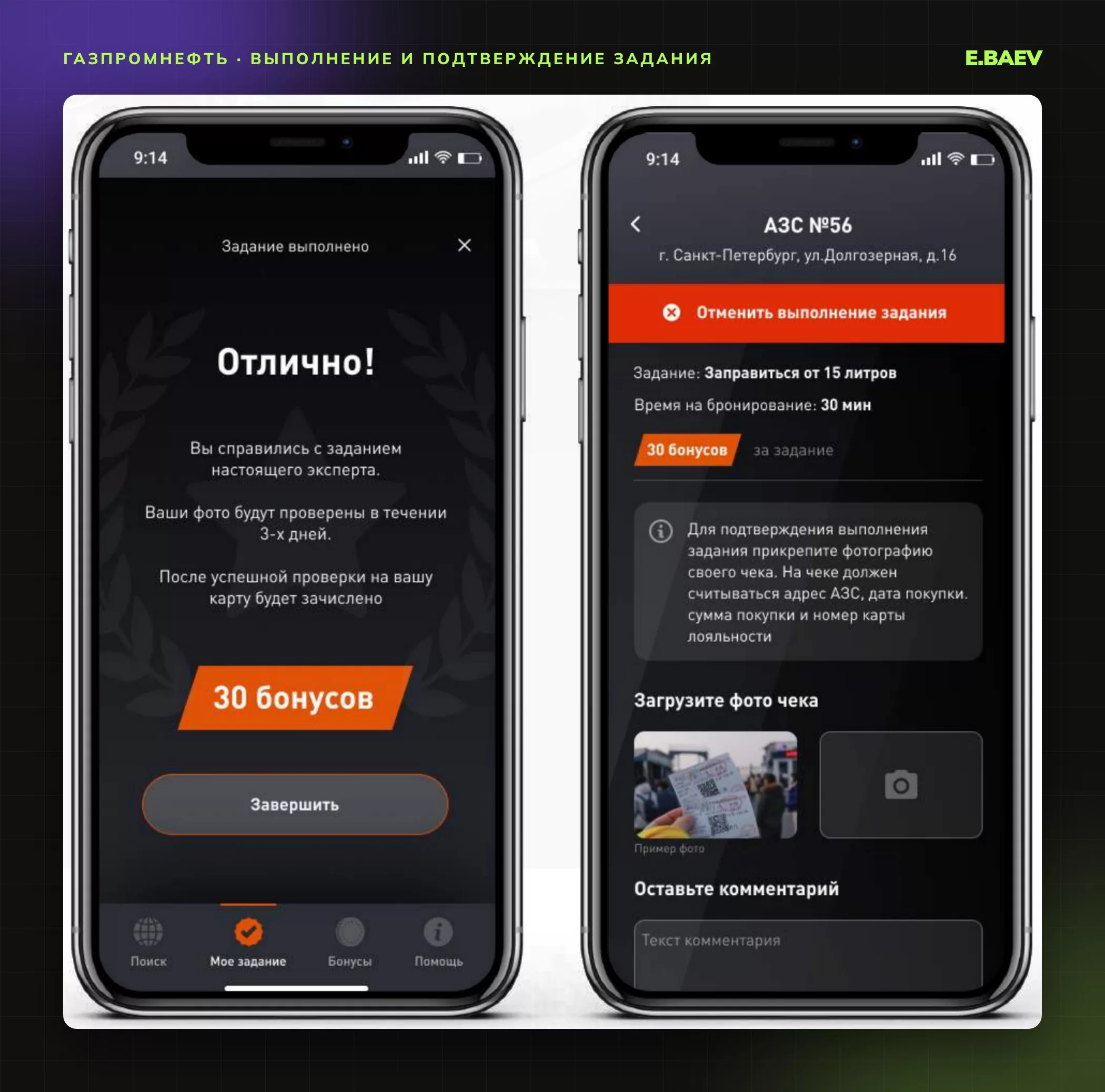
На выполнение у участника 12 часов. Всё это время бронь можно снять: яркая плашка «Отменить выполнение задания» стоит сразу под названием АЗС, искать её не придётся.
Чтобы подтвердить задание, участник загружает фото чека и оставляет комментарий. Подсказка на экране объясняет, что на чеке должны читаться адрес АЗС, дата и сумма покупки и номер карты лояльности.
После отправки появляется экран «Отлично!». На нём сказано, что фото проверят в течение трёх дней и после проверки бонусы придут на карту. Сумма бонусов вынесена крупно, в центр экрана.
Шаг 4. Следить за бонусами
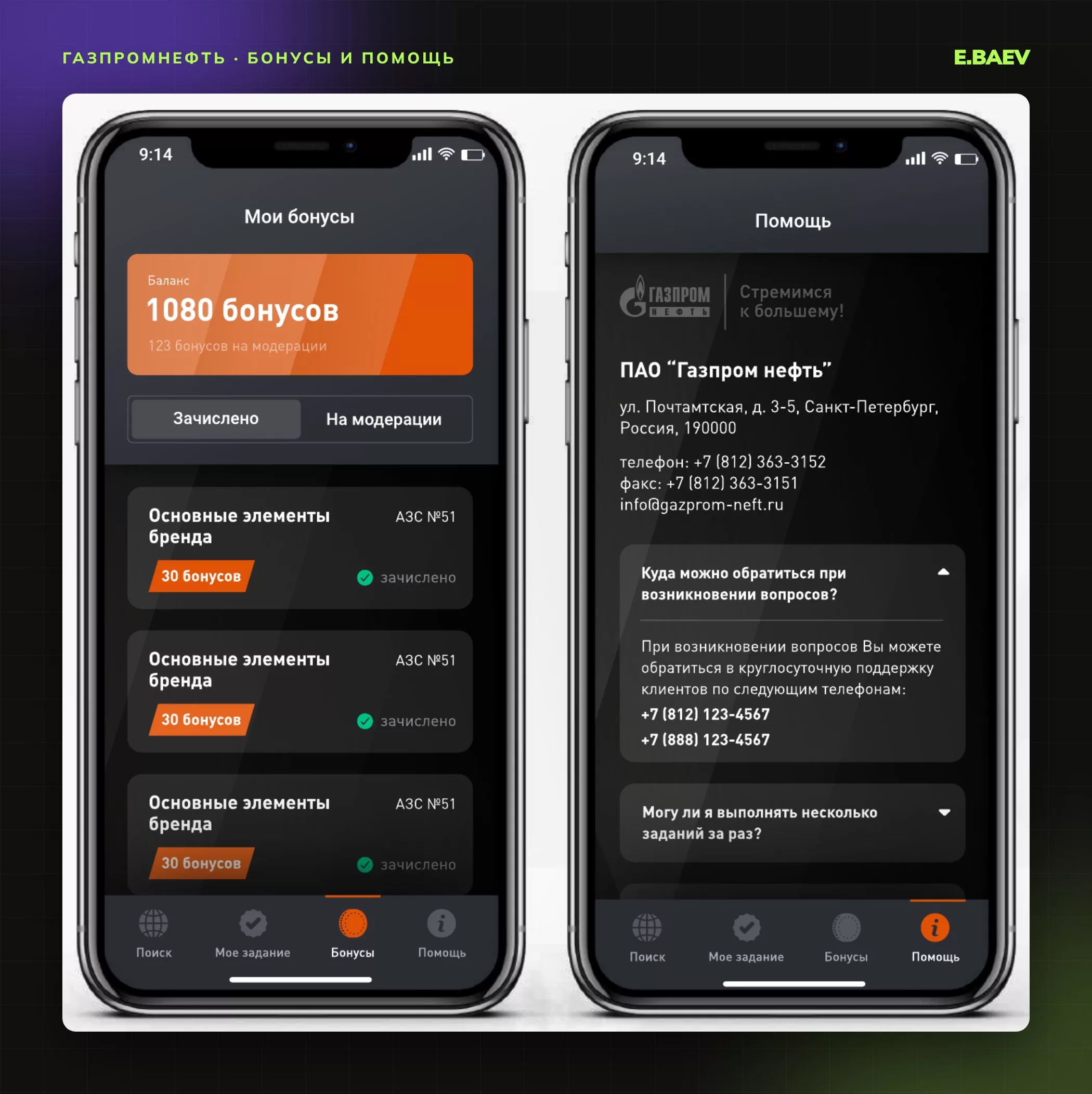
Вкладка «Бонусы» и есть личный кабинет участника. Сверху баланс и отдельной строкой бонусы, которые ещё на модерации. Ниже история начислений: за какое задание, на какой АЗС и в каком статусе. Переключатель делит историю на «Зачислено» и «На модерации».
Во вкладке «Помощь» справочная информация: контакты ПАО «Газпром нефть», телефоны круглосуточной поддержки и ответы на частые вопросы. Например, «Могу ли я выполнять несколько заданий за раз?» или «Как скоро начислятся бонусы за задание». Ответы раскрываются по нажатию на вопрос.
Тёмная тема и оранжевый акцент
Раздел нарисован в тёмной теме, а оранжевым выделено то, на что нужно нажать или посмотреть: метки на карте, кнопка бронирования, баланс и активная вкладка. На тёмном фоне таких элементов немного, и они хорошо заметны.
Бонусы везде показаны одинаково, оранжевой плашкой: в карточке задания, на экране выполнения и в истории начислений. Участник видит знакомую плашку и сразу понимает, что речь о его баллах.
Что получилось
Мы нарисовали бонусный раздел целиком. Семь экранов ведут участника от поиска задания на карте до зачисления бонусов: поиск на карте и списком, страница АЗС с заданиями, выполнение с фото чека, экран успешного задания, личный кабинет с бонусами и помощь.
Если вы запускаете программу лояльности или новый раздел приложения, посмотрите UI/UX-проектирование и разработку мобильного приложения: разберём путь пользователя и нарисуем экраны под каждый его шаг.
Услуги
Что мы делали в проекте
Кейсы
Ещё кейсы
 Дизайн · Аптечная сеть, интернет-аптека
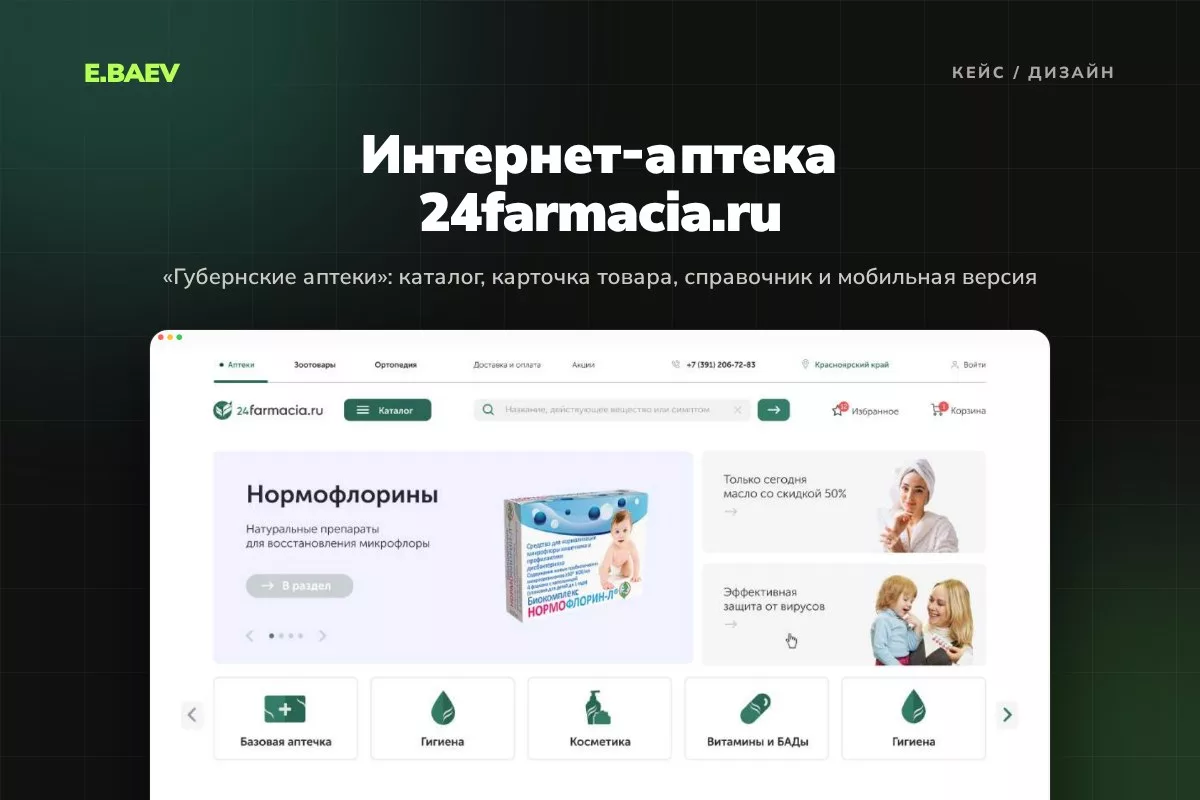
Дизайн интернет-аптеки «Губернских аптек»
Конверсия в заказ выросла на 30%Сделать основные инструменты сайта удобнее и показать, что кроме лекарств здесь есть ортопедия и ветеринария
Дизайн · Аптечная сеть, интернет-аптека
Дизайн интернет-аптеки «Губернских аптек»
Конверсия в заказ выросла на 30%Сделать основные инструменты сайта удобнее и показать, что кроме лекарств здесь есть ортопедия и ветеринария
 Дизайн · Атомная отрасль, внешняя торговля
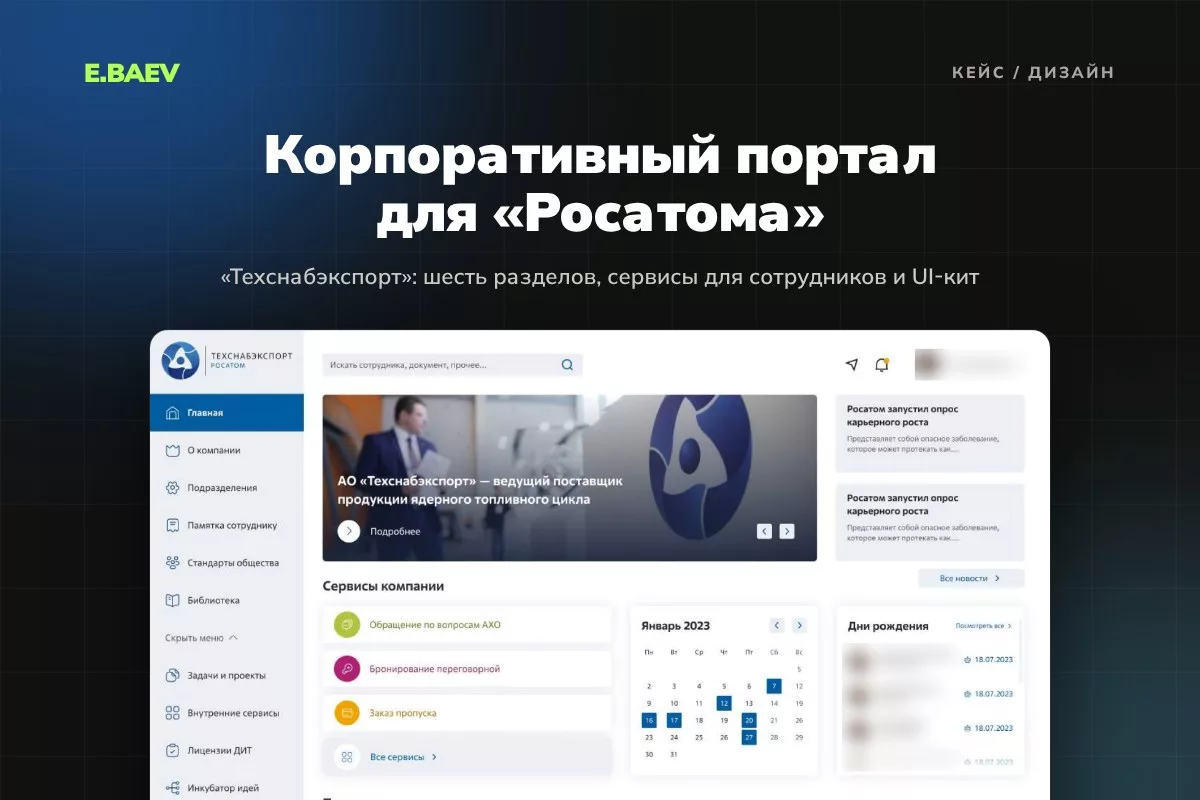
Дизайн корпоративного портала для «Техснабэкспорта»
Шесть разделов и UI-китПолностью адаптировать корпоративный портал на Битрикс24 под фирменный стиль «Росатома» и сделать его понятным даже новому сотруднику
Дизайн · Атомная отрасль, внешняя торговля
Дизайн корпоративного портала для «Техснабэкспорта»
Шесть разделов и UI-китПолностью адаптировать корпоративный портал на Битрикс24 под фирменный стиль «Росатома» и сделать его понятным даже новому сотруднику
 Дизайн · Фитнес, бронирование залов
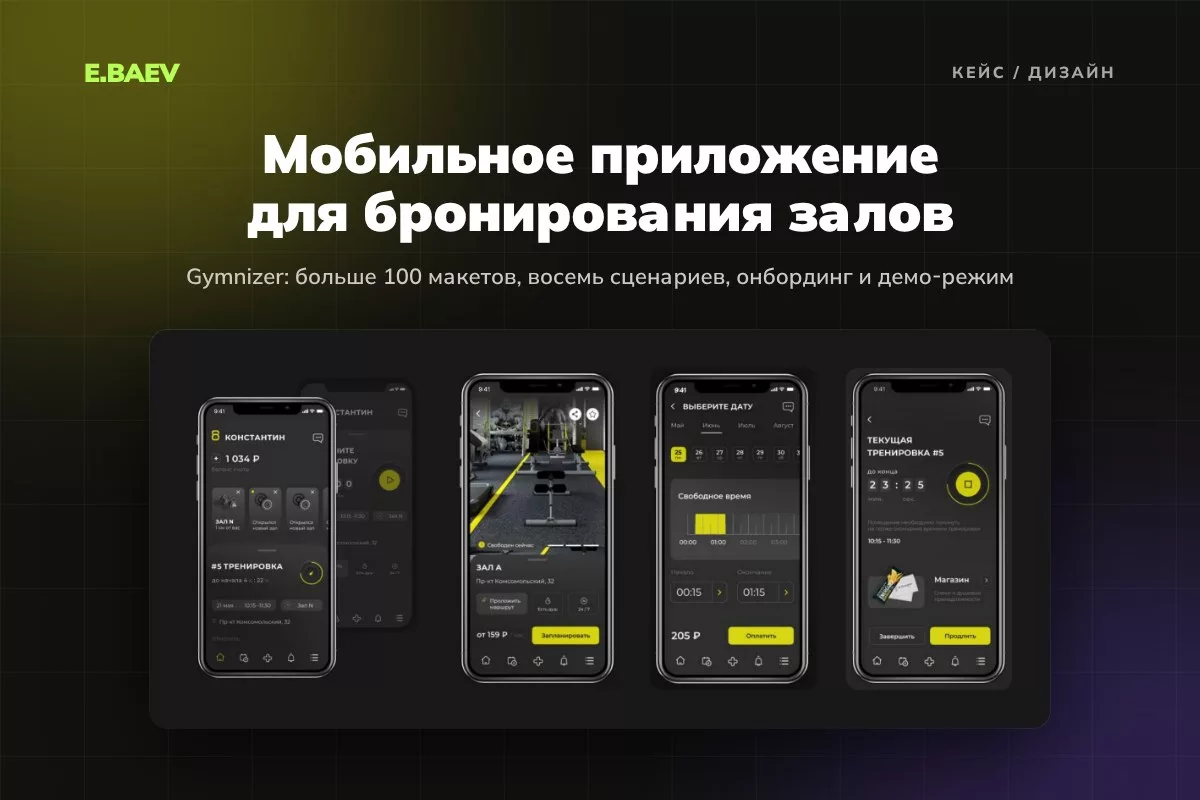
Дизайн мобильного приложения Gymnizer
Больше 100 макетов и 8 сценариевПроработать в интерфейсе каждый сценарий сервиса со всеми вариантами развития, от регистрации до завершения тренировки
Дизайн · Фитнес, бронирование залов
Дизайн мобильного приложения Gymnizer
Больше 100 макетов и 8 сценариевПроработать в интерфейсе каждый сценарий сервиса со всеми вариантами развития, от регистрации до завершения тренировки
Хотите такой же результат? Ответим за 12 часов
Или напишите туда, где удобнее. Отвечает руководитель проектов, не бот.